Блог об администрировании Linux, BSD и не только.

Позднее Ctrl + ↑

Установка ispmanager 4 на Ubuntu 14.04

Существует ПО которое работает только под определенной ОС. Так вот понадобилось одному клиенту такое ПО, которое работает только под ubuntu 14.04, но при всем при этом клиенту необходимо чтобы на сервере был установлен ispmanager 4. Как мы знаем ispmanager 4 не поддерживает 14 убунту. Придется выкручиваться.
Итак. Стандартно начинаем установку испы

wget "http://download.ispsystem.com/install.4.sh"
sh install.sh

Отвечаем на вопросы установщика и практически сразу получаем ошибку

Can’t get information about available packages
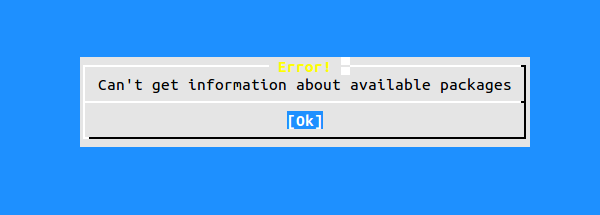
Видим в логе что произошел segmentation fault. Ищем какая либа его вызвала.

cat /usr/local/ispmgr/var/pkgctl.log|grep LoadModule

В последней строчке мы увидим эту либу.

Переименовываем её

mv /usr/local/ispmgr/lib/xxx.so /usr/local/ispmgr/lib/_xxx.so

Затем снова запускаем установку.

/usr/local/ispmgr/sbin/ISPmanager-install.sh

Теперь установка идет относительно нормально, ошибки мы получим только при проверке установленного ПО, т.к панель не умеет работать с апачем 2.4. Ну и ладно, главное панель установилась. Теперь нам нужно установить апач 2.2 вместо 2.4 для корректной работы панели.
Апач 2.2 мы возьмем в репозиториях 12 убунты.
Создаем файлы с содержимым
/etc/apt/sources.list.d/ubuntu1204.list

deb http://ru.archive.ubuntu.com/ubuntu/ precise main

/etc/apt/preferences.d/apache22

Package: apache*
Pin: release a=precise
Pin-Priority: 500

/etc/apt/preferences.d/libapache

Package: libapache*
Pin: release a=precise
Pin-Priority: 500

Выполняем

apt-get update

Затем идем в меню Возможности isp панели и удаляем апач. После удаления нужно подчистить оставшееся за панелью. Выполняем

apt-get purge apache2*

Все. Теперь идем в меню Возможности и жмакаем установить веб-сервер Apache. Установится apache 2.2. Далее доустанавливаем необходимое ПО, такое как php, phpmyadmin, webmail. Все это ПО не установилось по умолчанию, т.к оно не может работать без апача 2.2. Лучше также сразу установить nginx.
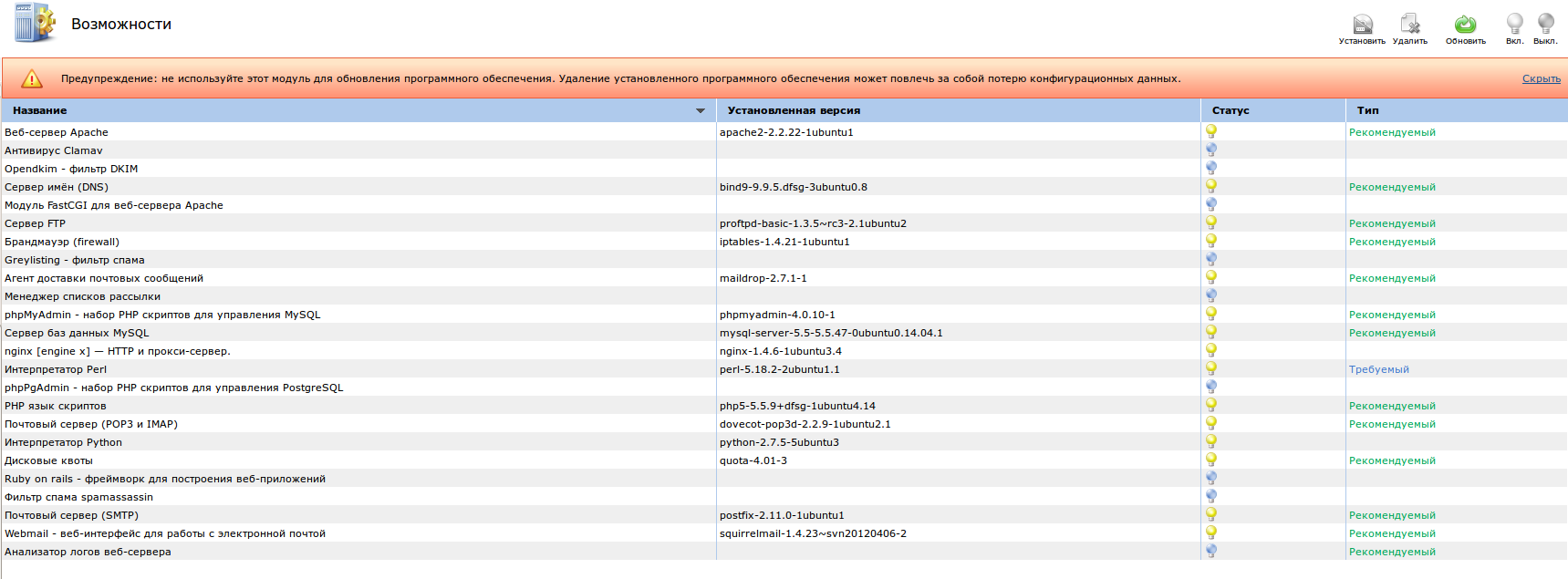
Есть ещё один ньюанс, не установится модуль апач для php, соответственно сразу после установки нужно удалить старые конфиги для webmail и phpmyadmin. Создать пользователя default-user и у него домен default.domain, которому разрешён php как cgi. И соответсвенно создать симлинки в каталог виртуалхоста юзера.

ln -s /usr/share/squirrelmail/ /home/default-user/data/www/default.domain/webmail
ln -s /usr/share/phpmyadmin /home/default-user/data/www/default.domain/myadmin

Придется смирится что myadmin и webmail будут работать по http, а не по https.
Также возможно придется поправить некоторые ошибки в конфигах squirrelmail и phpmyadmin, что выходит за пределы этой статьи.

А вообще лучше не использовать все эти пляски с бубном, и отказаться от устаревшей продукции isp. Например в пользу панели VestaCP.
Мультиверсионность php на сервере с VestaCP.

Можно использовать скрипт который упрощает установку разных версий php
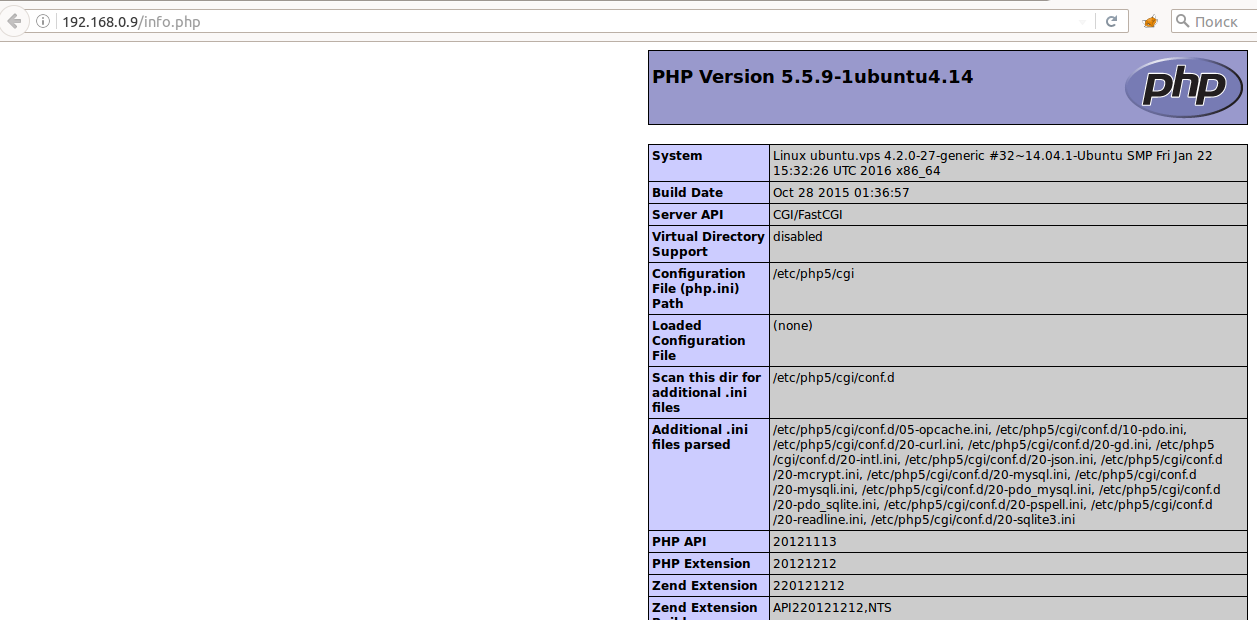
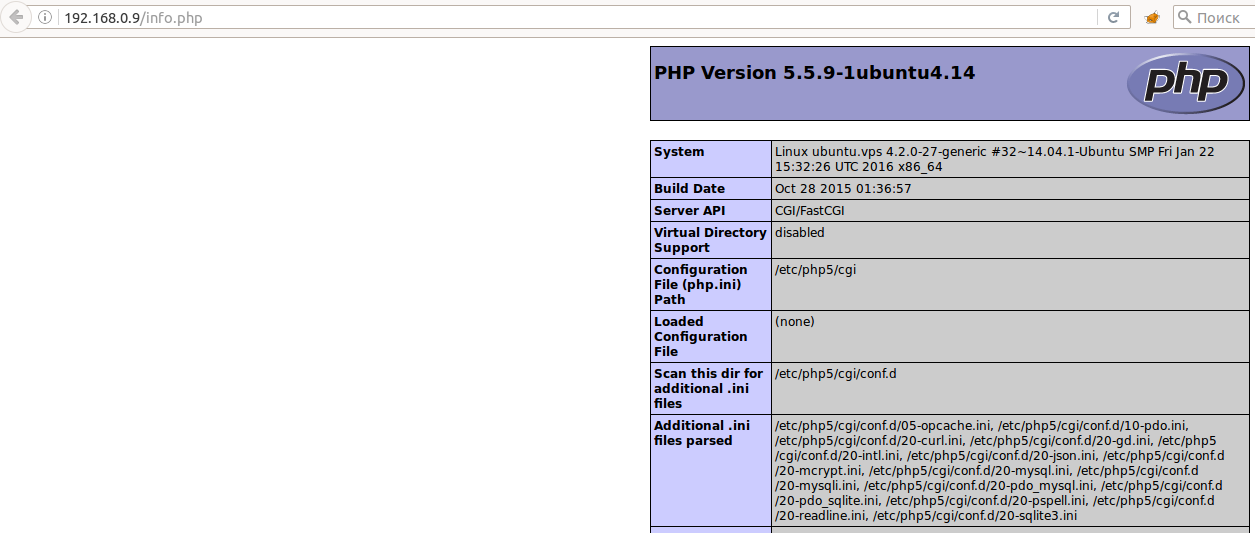
Сделаем возможность использовать несколько разных версий php на одном сервере c Ubuntu 14.04 и VestaCP. Возможность переключать версию php будет для каждого сайта отдельно. По умолчанию в ubuntu 14.04.4 с вестой установился php 5.5.

Все действия производятся под root’ом.
Соберем старый php 5.4.
Установим необходимые пакеты.

apt-get build-dep -y php5
apt-get install libt1-dev libonig-dev libmcrypt-dev libreadline-dev

Создаем каталог для исходников

mkdir /php/
mkdir /php/src

Скачиваем туда сорцы с http://php.net.

wget -O /php/src/php-5.4.45.tar.bz2 http://de1.php.net/get/php-5.4.45.tar.bz2/from/this/mirror
cd /php/src/
tar -xjf php-5.4.45.tar.bz2
cd php-5.4.45

И создаем каталог куда будем собирать php

mkdir /php/php54

Конфигурим(обратите внимание на переменную —prefix=, она указывает на каталог куда собираем php)

./configure \
--prefix=/php/php54 \
--with-config-file-path=/etc \
--with-regex=php \
--disable-rpath \
--disable-static \
--with-pic \
--with-layout=GNU \
--enable-calendar \
--enable-sysvsem \
--enable-sysvshm \
--enable-sysvmsg \
--enable-bcmath \
--with-bz2 \
--enable-ctype \
--with-cdb \
--with-iconv \
--enable-exif \
--enable-ftp \
--with-gettext \
--enable-mbstring \
--with-onig=/usr \
--with-pcre-regex=/usr \
--enable-shmop \
--enable-sockets \
--enable-wddx \
--with-libxml-dir=/usr \
--with-zlib \
--with-kerberos=/usr \
--with-openssl=/usr \
--enable-soap \
--enable-zip \
--with-mhash=yes \
--with-mysql-sock=/var/run/mysqld/mysqld.sock \
--with-mysql=mysqlnd \
--with-mysqli=mysqlnd \
--enable-pdo \
--with-pdo-mysql=mysqlnd \
--enable-exif \
--with-jpeg-dir=/usr \
--with-png-dir=/usr \
--with-freetype-dir=/usr \
--with-t1lib \
--with-zlib-dir=/usr \
--with-mcrypt=/usr \
--with-mhash \
--with-xsl=/usr \
--enable-zip \
--enable-cgi \
--with-curl \
--with-gd \
--enable-pcntl \
--enable-mbregex \
--enable-gd-native-ttf \
--with-libdir=lib64 \
--enable-dba=shared \
--enable-intl \
--with-readline=/usr \
--enable-simplexml \
--with-libdir=/lib/x86_64-linux-gnu \
--with-config-file-scan-dir="$instdir"/etc \
--with-pspell

Компиляем

make
make install

Включаем модуль cgi для апача

a2enmod cgi

Переключать будем шаблонами apache. Скопируем существующий шаблон phpcgi

cp /usr/local/vesta/data/templates/web/apache2/phpcgi.sh /usr/local/vesta/data/templates/web/apache2/php54.sh
cp /usr/local/vesta/data/templates/web/apache2/phpcgi.stpl /usr/local/vesta/data/templates/web/apache2/php54.stpl
cp /usr/local/vesta/data/templates/web/apache2/phpcgi.tpl /usr/local/vesta/data/templates/web/apache2/php54.tpl

Открываем файл /usr/local/vesta/data/templates/web/apache2/php54.sh и находим там строку

wrapper_script='#!/usr/bin/php-cgi -cphp5-cgi.ini'

заменяем на

wrapper_script='#!/php/php54/bin/php-cgi -cphp5-cgi.ini'

И перезапускаем весту

service vesta restart

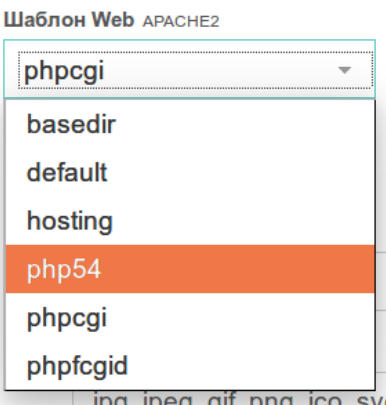
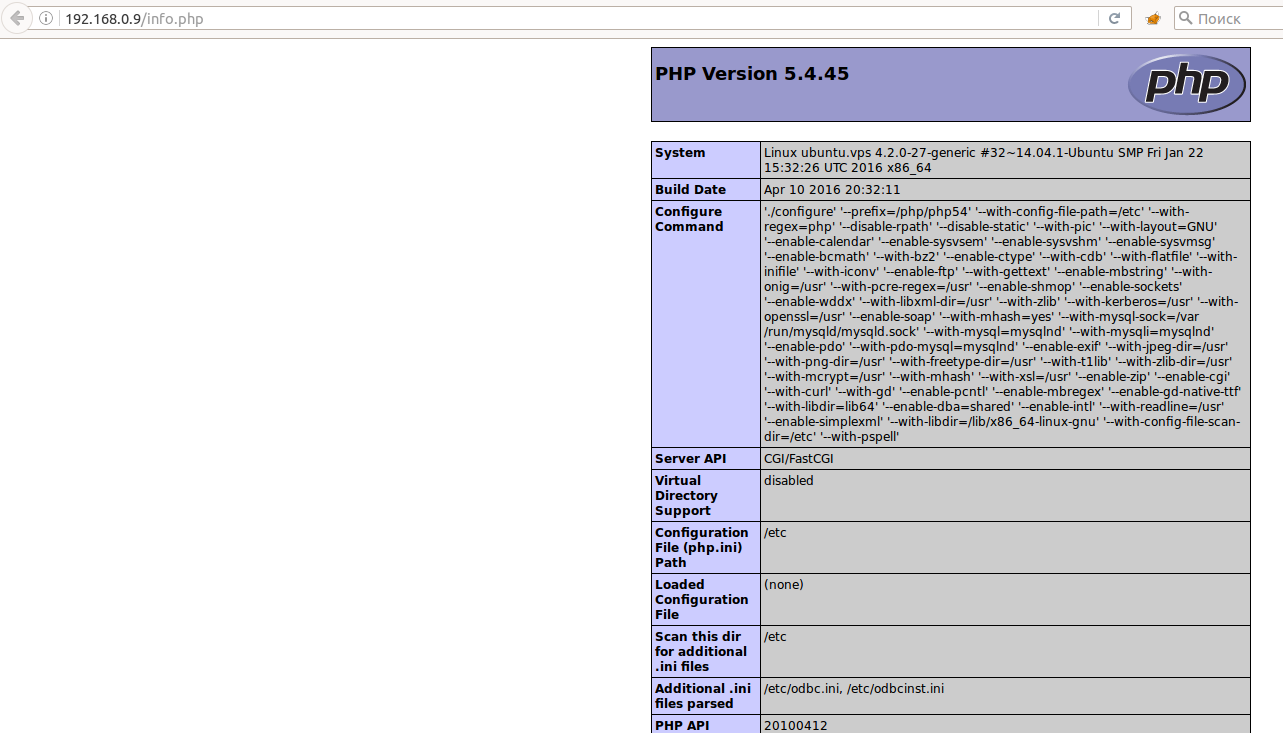
Теперь если зайти в весте в редактирование домена в web, то в шаблонах апача можно увидеть новый шаблон php54. Можно попробовать переключится.

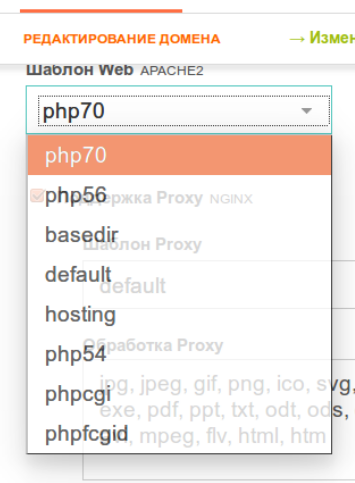
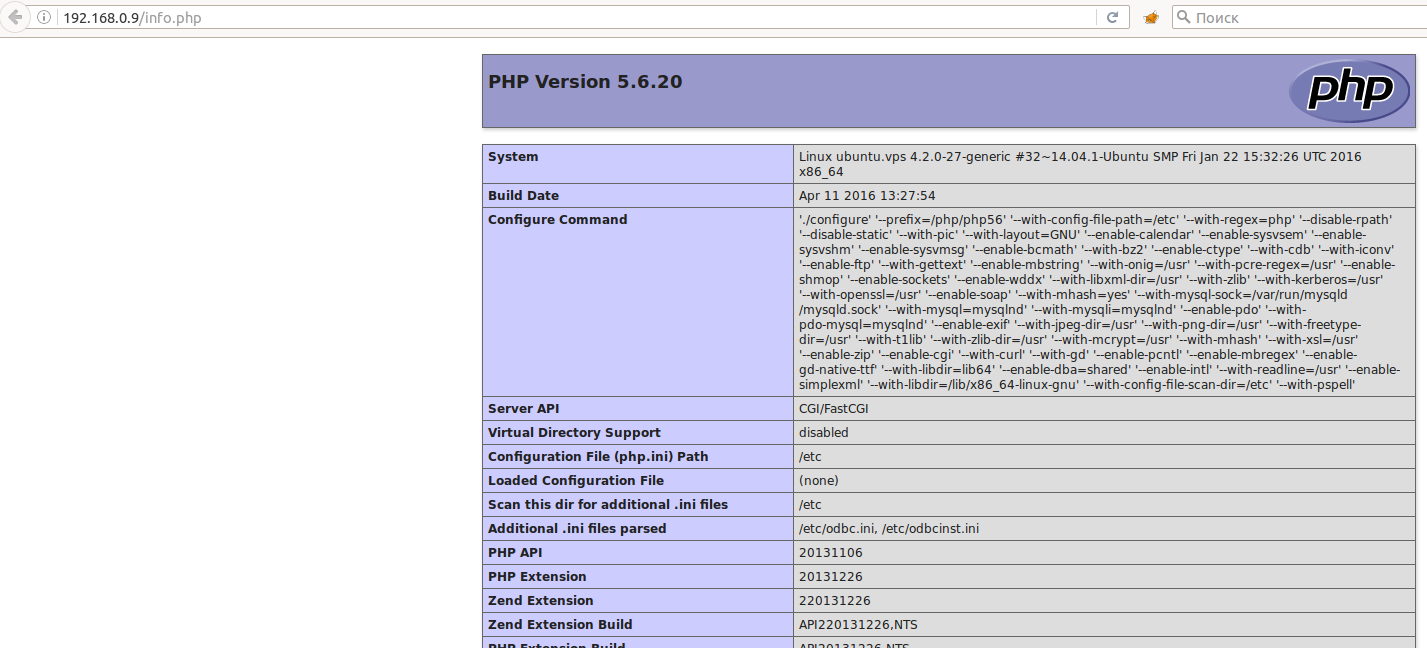
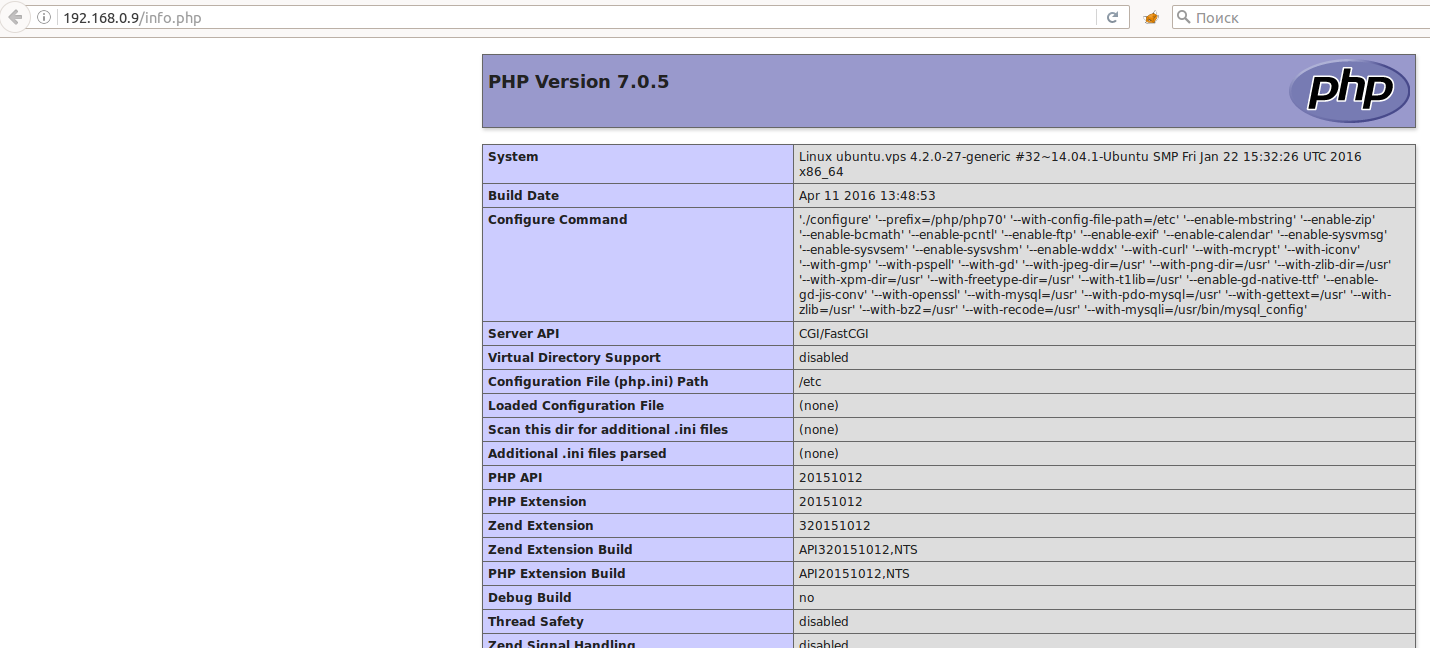
Аналогично собираем php 5.6 и php 7.0, в каталоги /php/php56 и /php/php70 соответсвенно. И создаем для них шаблоны php56 и php70. Конфигурирование для php7 несколько отличается от php5. Мои параметры для конфигурирования есть в этой статье.

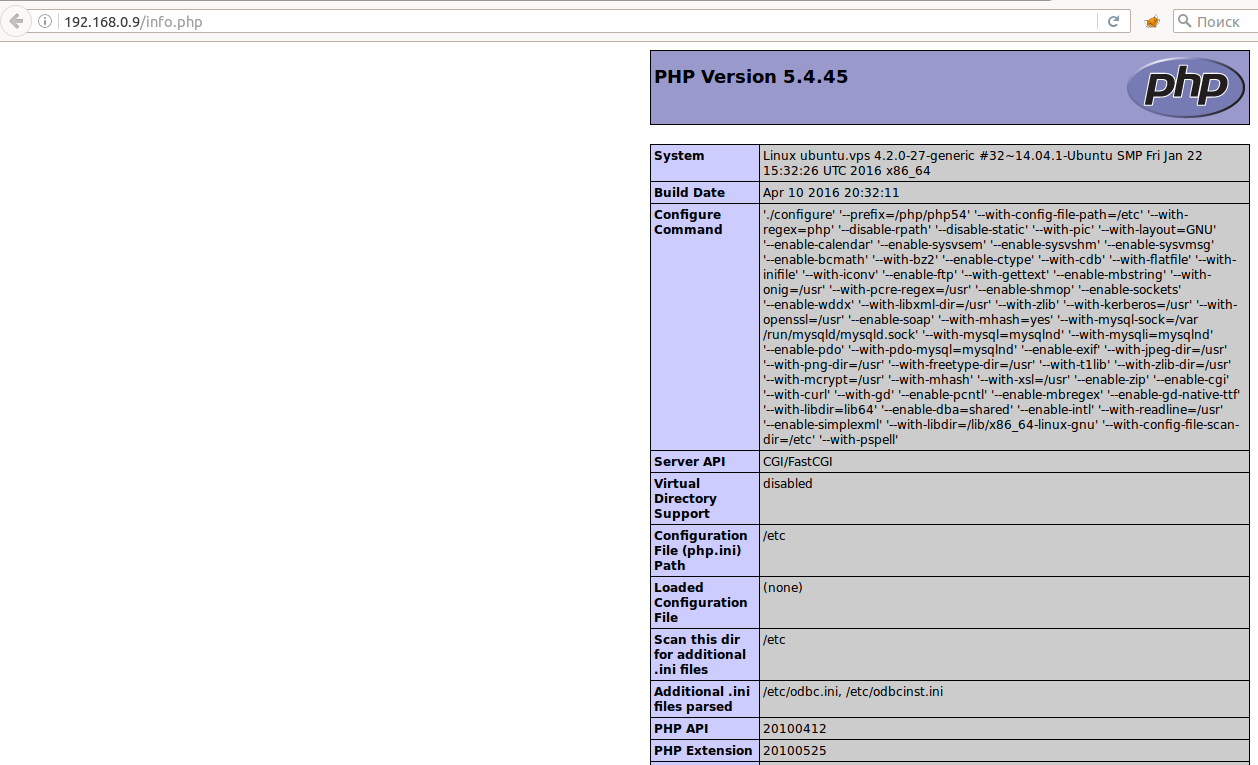
В результате этих манипуляций у нас появятся новые шаблоны php54, php56 и php70, с соответсвующими версиями php. Теперь для каждого домена мы можем выбрать любую версию php от 5.4 до 7.0. С выходом новых версий их можно добавлять к текущим таким же способом.

Дампы всех баз mysql

Сделать дампы всех баз данных пользователя, каждую базу в отдельный дамп:

for i in `mysql -u $USER -p$PASSWORD -e'show databases;' | \
 grep -v performance_schema | grep -v information_schema | grep -v mysql | \
 grep -v Database`; do mysqldump -u $USER -p$PASSWORD $i > /backup/mysql/$i.sql;done
$USER - пользователь mysql
$PASSWORD - пароль пользователя mysql

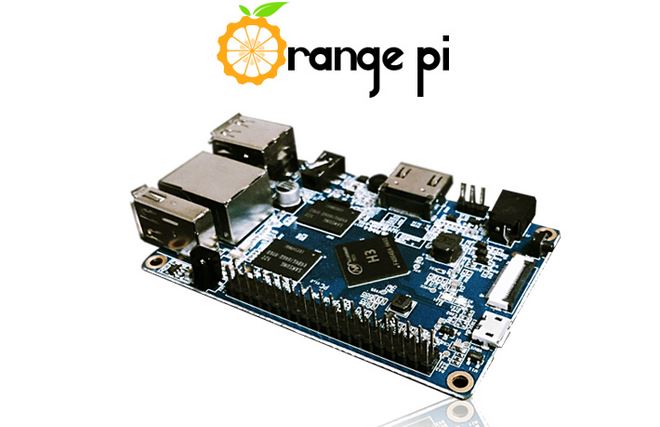
Установка Debian 8 на OrangePI PC.

На днях мне пришла эта платка. Плата достаточно новая и информации по ней в русскоязычном сегменте интернета крайне мало. Расскажу как я усстанавливал на неё Debian 8.
Для любителей первоисточника, оригинальный мануал здесь
В общем вот отсюда нам понадобится 2 файла, собственно образ нужного дистрибутива(Я выбрал OrangePI_Jessie_Xfce.img.xz) и scriptbin_kernel.tar.gz.
Распаковываем образ дистрибутива и заливаем на нашу microsd с помощью dd
$ sudo dd if=OrangePI_Jessie_Xfce.img of=/dev/sdX bs=1M oflag=direct

Прогресс заливки можно глядеть выполнив в соседней консоли

$ sudo killall -USR1 dd

После записи нужно примонтировать первый раздел на нашей microsd, который с меткой BOOT.
Теперь нужно взять файл uImage_OPI-2 из архива scriptbin_kernel.tar.gz, переименовать его в ulimage и положить в раздел BOOT. Затем так же из архива взять один из файлов script.bin.OPI-PC_*****(я взял, например, script.bin.OPI-PC_720p60), переименовать его в script.bin и тоже положить в BOOT. Можно отмонтировать раздел.
Затем нужно второй раздел, который будет корнем нашей будущей ОС, увеличить до конца нашей флешки. С увеличением по оригинальному мануалу у меня ничего не получилось, были ошибки. Я делал по своему.
Выполняем

$ sudo fdisk /dev/sdX

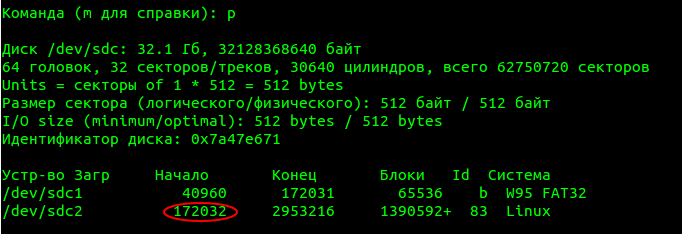
В fdisk вводим p и нажимаем enter. Запоминаем цифру обведенную на картинке.

Жмем d, удаляем второй раздел
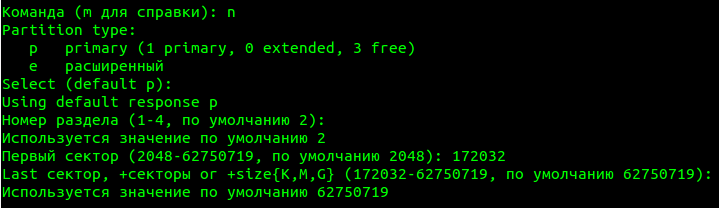
Жмем n для создания на его месте нового раздела с началом там же где был старый раздел. На все вопросы можно ответить по умолчанию, кроме начала раздела. В качестве начала введите запомненное вами число. После создания нового раздела нажмите w для применения изменений.
Теперь нужно увеличить старую файловую систему на весь новый раздел
Выполним
sudo e2fsck -f /dev/sdc2

потом

sudo resize2fs /dev/sdc2

Теперь можно примонтировать раздел и убедится что он расширен до конца флешки.
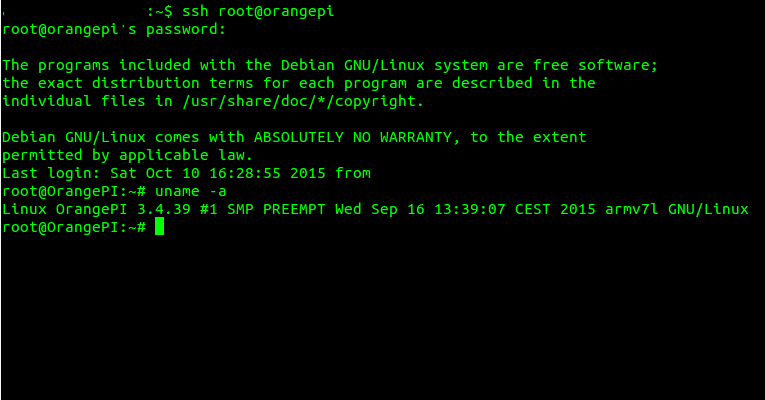
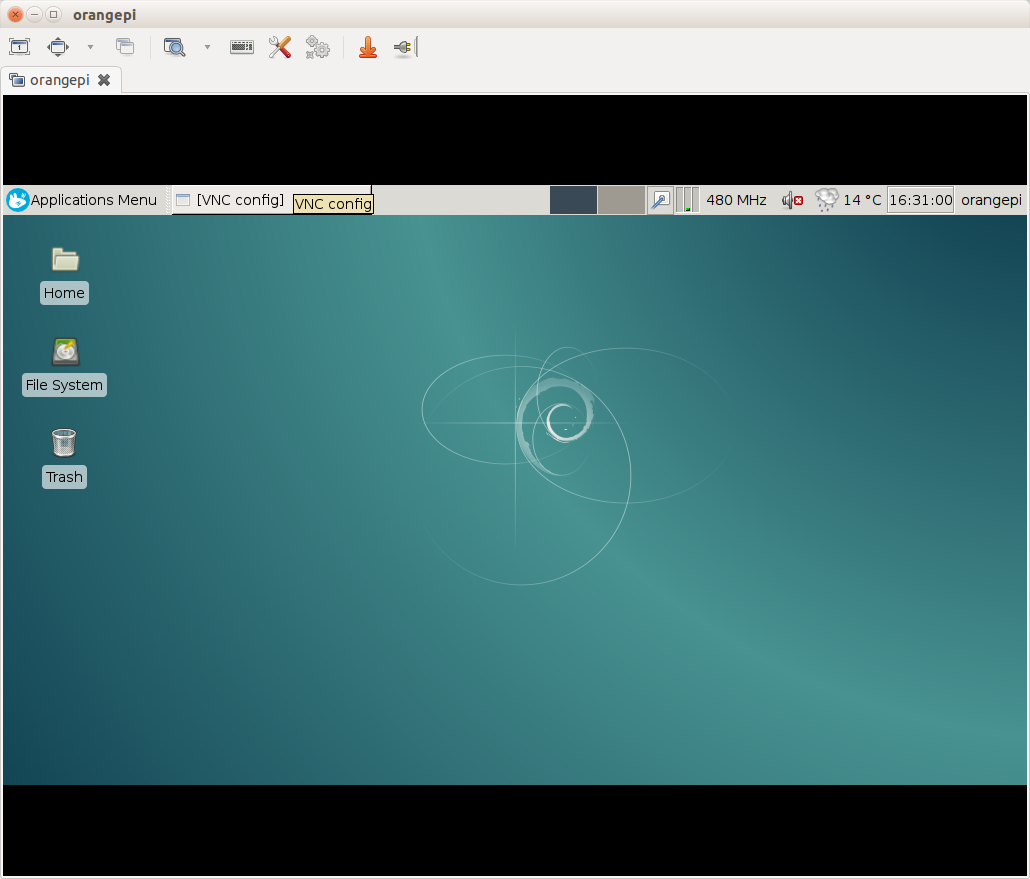
Все отмонтируем, берем microsd, вставляем в orangepi и загружаемся. Можно не подключать монитор и клавиатуру, в образе сразу настроен ssh. Подключится можно рутом или юзером opengepi, пароль у обоих orangepi. Я сразу после установки поднял vnc.

Установка virtualbox с web-интерфейсом на сервер.

Имеем сервер на ubuntu 14.04. Нужно установить virtualbox с веб интерфейсом, чтобы установить несколько виртуальных машин на сервер.
Скрипт автоустановки для ленивых

Установка virtualbox.

Для начала установим сам virtualbox последней версии с репозиториев oracle.
Добавляем репозиторий и импортируем ключ

# echo "deb http://download.virtualbox.org/virtualbox/debian $(lsb_release -sc) contrib" | sudo tee -a /etc/apt/sources.list
# wget -q https://www.virtualbox.org/download/oracle_vbox.asc -O- | sudo apt-key add -

Устанавливаем virtualbox и модули ядра

# apt-get update
# apt-get install dkms virtualbox-5.0

Установим пакет дополнений гостевой ОС. Смотрим версию virtualbox

# vboxwebsrv -V
Oracle VM VirtualBox web service Version 5.0.2
(C) 2007-2015 Oracle Corporation
All rights reserved.
5.0.2r102096

И на этой странице берем ссылку для дополнений для нужной нам версии.
Скачиваем

# wget http://download.virtualbox.org/virtualbox/5.0.2/Oracle_VM_VirtualBox_Extension_Pack-5.0.2-102096.vbox-extpack

И устанавливаем

# VBoxManage extpack install Oracle_VM_VirtualBox_Extension_Pack-5.0.2-102096.vbox-extpack

Теперь создадим юзера, под которым будут работать наши виртуальные машины и добавим его в группу vboxusers

# adduser vbox
# usermod -a -G vboxusers 'vbox'

Не забываем пароль, который мы назначили пользователю vbox. Он нам ещё потребуется.
Настраиваем веб-сервис virtualbox

# nano /etc/default/virtualbox
VBOXWEB_USER=vbox #пользователь под которым работает virtualbox
VBOXWEB_HOST=xxx.xxx.xxx.xxx #ip
VBOXWEB_PORT=18083 #порт для веб-сервиса

Запускаем веб-сервис

# service vboxweb-service stop
# service vboxweb-service start

Установка web-интервейса.

Для работы веб интерфейса нам потребуется веб-сервер(мы будем использовать nginx) и php. Установим их.

# apt-get install nginx php5-common php5-fpm php-pear


Для ubuntu 16.04 кликнуть сюда

# apt-get install nginx php-common php-fpm php-pear php-soap


Создадим каталог для виртуального хоста.

# mkdir /var/www && mkdir /var/www/phpvirtualbox

На этой странице мы можем получить ссылки на архивы веб-интерфейса phpvirtualbox для разных версий virtualbox. В данном случае скачиваем и распаковываем в каталог виртуального хоста phpvirtualbox для нашей версии.

# cd /var/www/phpvirtualbox/ && wget http://sourceforge.net/projects/phpvirtualbox/files/phpvirtualbox-5.0-2.zip/download && mv download phpvirtualbox-5.0-2.zip
# unzip phpvirtualbox-5.0-2.zip && mv ./phpvirtualbox-5.0-2/* /var/www/phpvirtualbox

Копируем пример конфига

# cp /var/www/phpvirtualbox/config.php-example /var/www/phpvirtualbox/config.php

И редактируем

# nano /var/www/phpvirtualbox/config.php
# Пользователь и пароль под которым работает virtualbox
var $username = 'vbox';
var $password = 'PaS$w0rd';

# Адрес веб-сервиса
var $location = 'http://xxx.xxx.xxx.xxx:18083/';

# Диапазон rdp портов
var $vrdeports = '9000-9100';

# IP сервера
var $consoleHost = 'xxx.xxx.xxx.xxx';

Создаем файл виртуального хоста в nginx

# nano /etc/nginx/conf.d/phpvirtualbox.conf
server {
        listen   xxx.xxx.xxx.xxx:80;
 
        root /var/www/phpvirtualbox/;
        index index.php index.html index.htm;
 
        location / {
                # First attempt to serve request as file, then
                # as directory, then fall back to index.html
                try_files $uri $uri/ /index.html;
                # Uncomment to enable naxsi on this location
                # include /etc/nginx/naxsi.rules
        }
 
 
        # pass the PHP scripts to FastCGI server listening on 1$
        #
        location ~ \.php$ {
                try_files $uri =404;
                fastcgi_split_path_info ^(.+.php)(.*)$;
                fastcgi_pass unix:/var/run/php5-fpm.sock;
                fastcgi_index index.php;
                fastcgi_param SCRIPT_FILENAME $document_root$fastcgi_script_name;
                include fastcgi_params;
        }
 
}


Для ubuntu 16.04 конфиг такой

server {
        listen   XXX.XXX.XXX.XXX:80;

        root /var/www/phpvirtualbox/;
        index index.php index.html index.htm;

        location / {
                # First attempt to serve request as file, then
                # as directory, then fall back to index.html
                try_files $uri $uri/ /index.html;
                # Uncomment to enable naxsi on this location
                # include /etc/nginx/naxsi.rules
        }


        # pass the PHP scripts to FastCGI server listening on 1$
        #
        location ~ \.php$ {
                try_files $uri =404;
                fastcgi_split_path_info ^(.+.php)(.*)$;
                fastcgi_pass unix:/var/run/php/php7.0-fpm.sock;
                fastcgi_index index.php;
                fastcgi_param SCRIPT_FILENAME $document_root$fastcgi_script_name;
                include fastcgi_params;
        }

}


Перезапускаем nginx

# service nginx restart

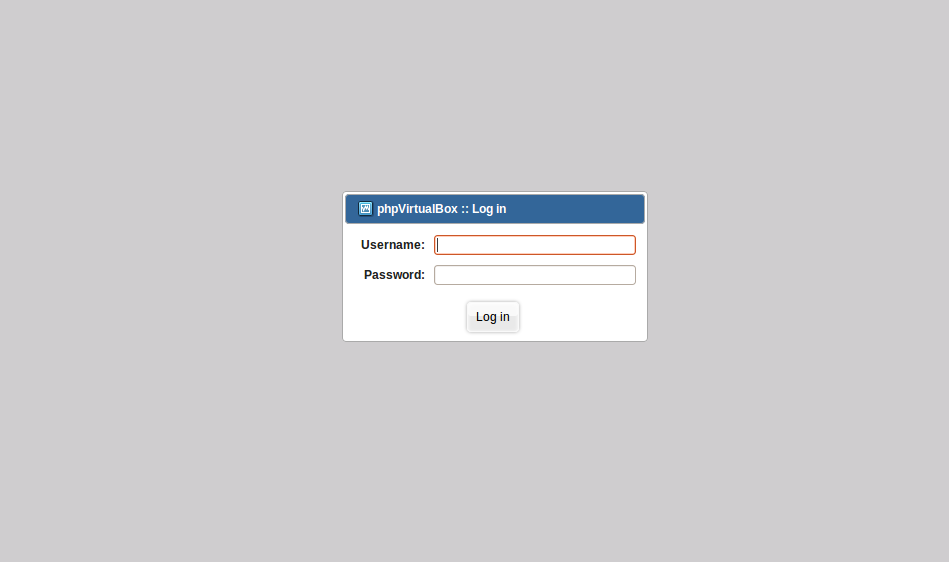
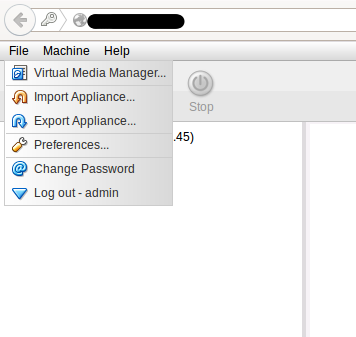
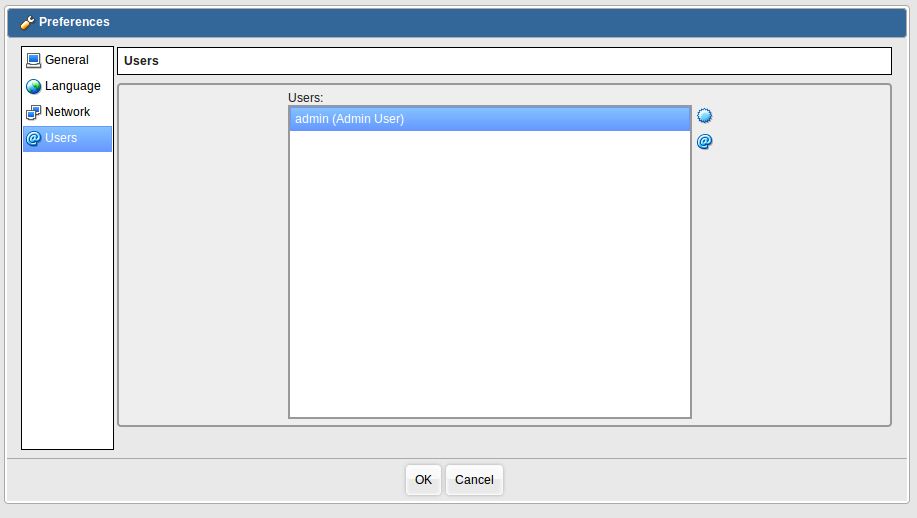
Теперь перейдя по адресу http://ip-сервера/ мы увидим форму логина. По умолчанию логин — admin и пароль — admin. Логинимся, открываем меню File, пункт Preferences и меняем пароль в графе Users. В графе Language можно поставить русский язык.

Установка виртуальной машины.

Скачиваем установочный образ нужной нам ОС(в данном случае debian 8) в домашний каталог юзера vbox

# cd /home/vbox/
# wget http://mirror.yandex.ru/debian-cd/8.1.0/amd64/iso-cd/debian-8.1.0-amd64-CD-1.iso

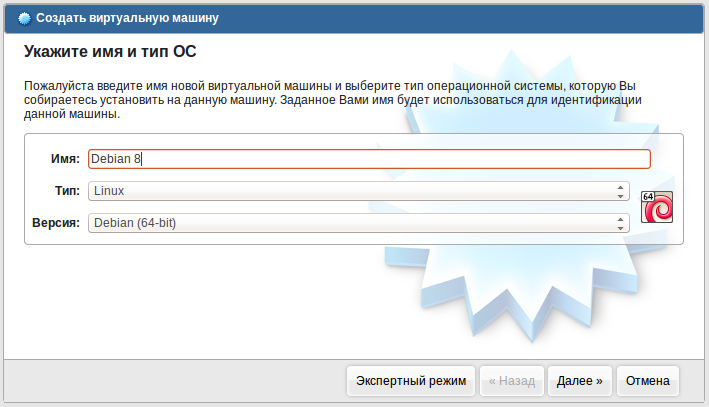
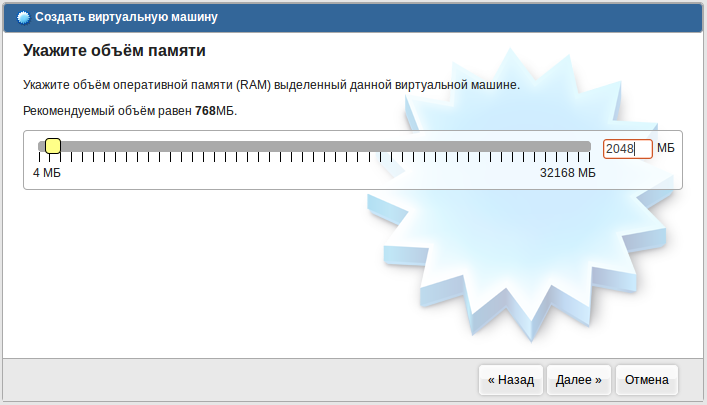
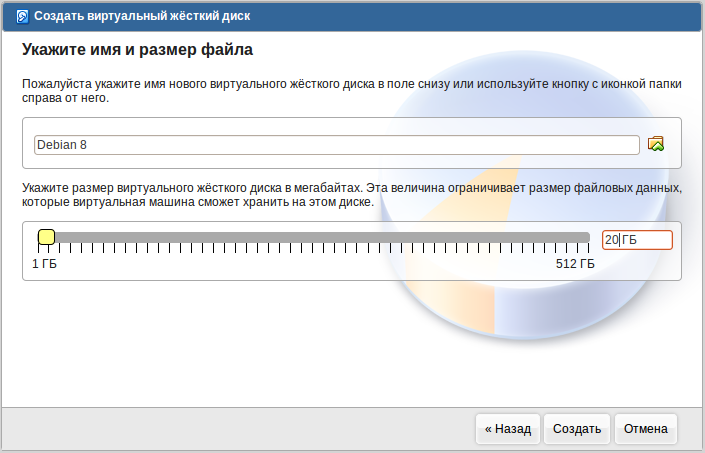
Затем в веб-интерфейсе, кликаем кнопку создать и создаем виртуальную машину с нужными нам характеристиками.

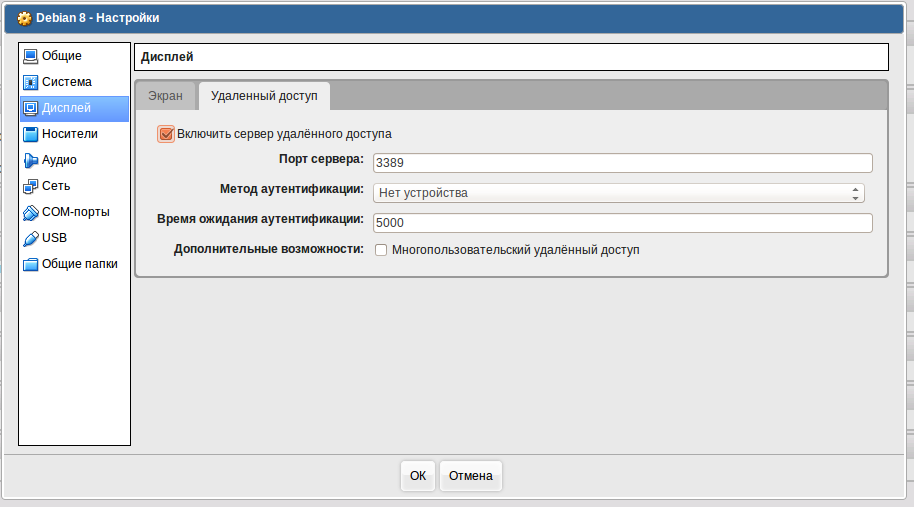
Переходим в настройки виртуальной машины — Дисплей. И во вкладке «Удаленный дисплей» включаем доступ по rdp с нужными нам данными авторизации и портом.
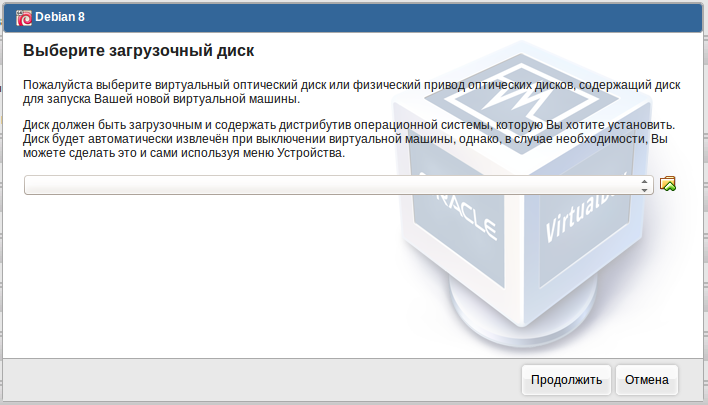
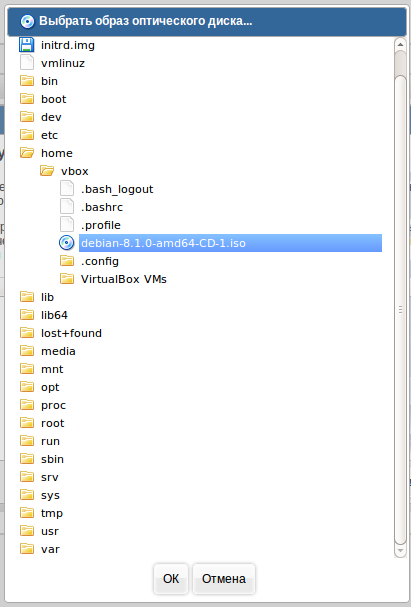
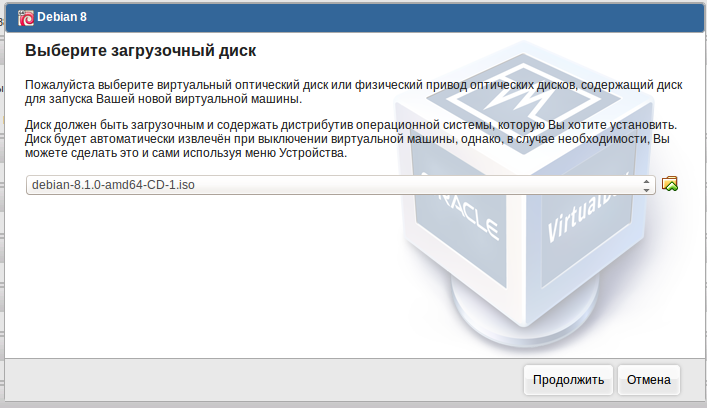
Запускаем нашу виртуальную машину. При первом запуске она спросит установочный iso образ, который мы скачали в домашний каталог пользователя vbox.
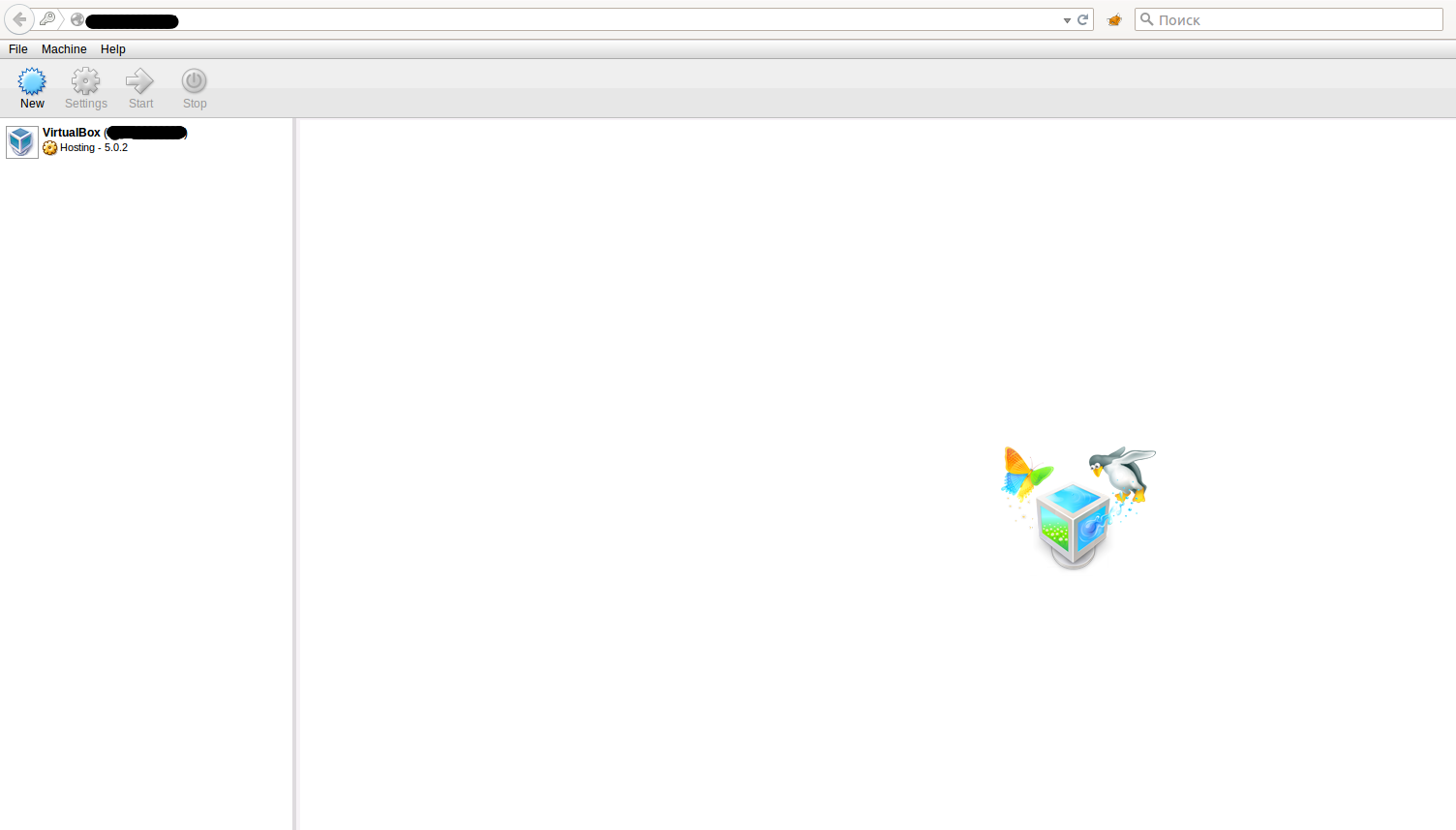
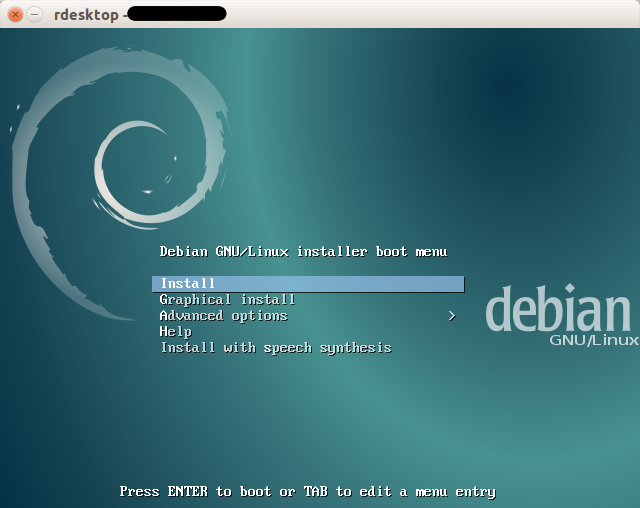
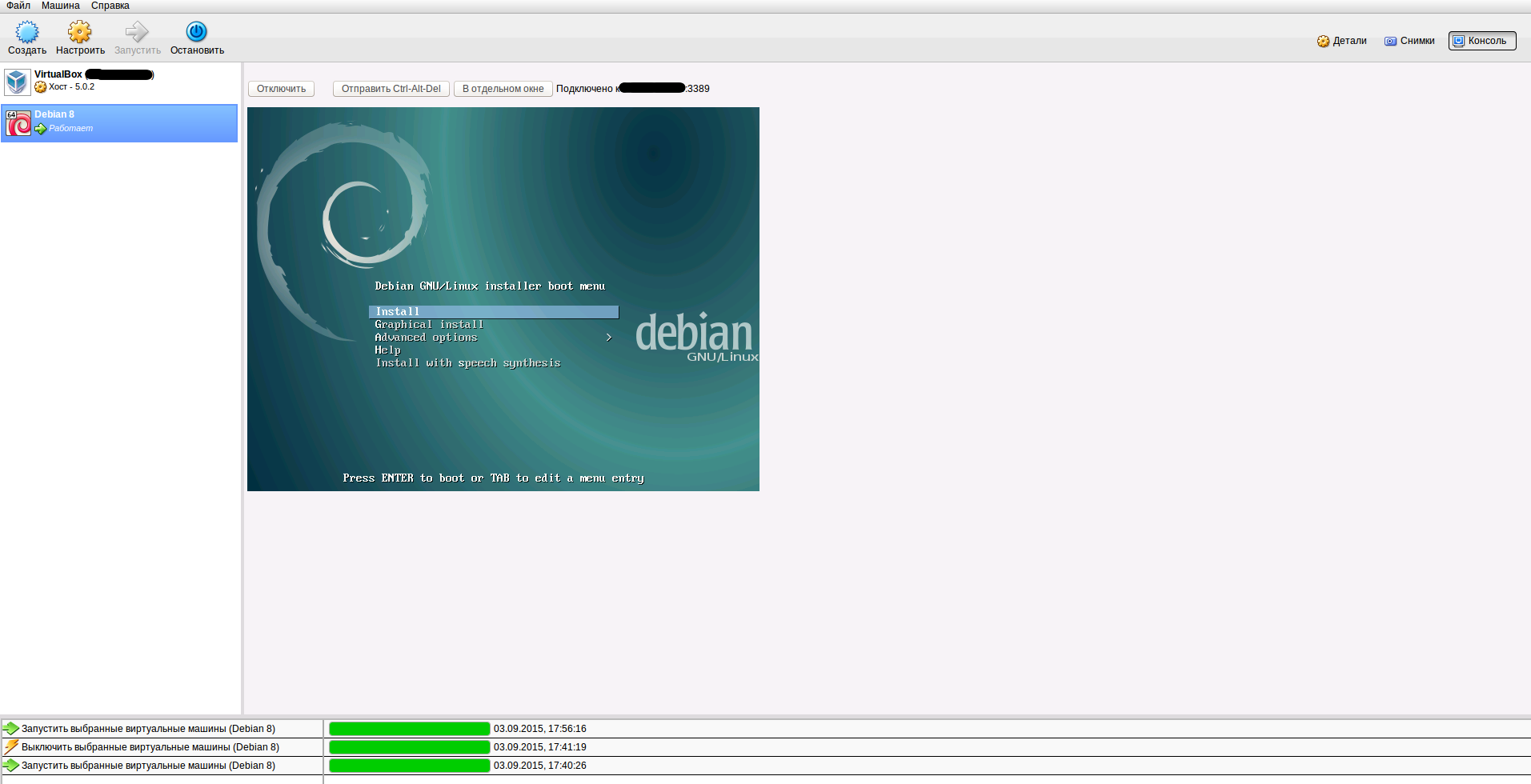
После запуска виртуальной машины мы можем подключится любым rdp клиентом к хост-машине по порту указанному в настройках удаленного дисплея и продолжить установку как обычно. Также можно подключится прямо через веб-интерфейс, просто кликнув «Консоль» справа сверху.

Переводим php движки с mysql на mysqli

Начиная с PHP 5.5.0 функции модуля mysql считаются устаревшими(deprecated), а в PHP 7 данный модуль вообще отсутствует, вместо него нужно использовать mysqli. Движки написаные с помощью функций модуля mysql не работают, т.к не могут подключится к базе данных и выдают в логе ошибки типа такой:

PHP Fatal error:  Uncaught Error: Call to undefined function mysql_connect() in...

К счастью, исправить все функции mysql на mysqli можно автоматически, скриптом на любом сайте.

Вот здесь скачиваете zip архив. Создаете в каталоге домена подкаталог например convert и кладете туда содержимое архива.
Потом переходите по ссылке вида
http://ваш_домен.ru/convert/GUI/index.php
И видите

Тут я выбирал «Convert a file», т.к в ошибке указан файл в котором присутствует эта функция. Указываем путь к файлу примерно как на картинке. И выбираем сразу заменить старый файл и забекапить.

Затем жмакаем «Start the conversion» и наслаждаемся результатом.

Joomla 2.5 с SSL(https), решение проблемы с циклической переадресацией.

Веб-сервер nginx установлен фронтэндом к apache2. Клиент установил ssl-сертификат на домен, но при включении в джумле ssl возникает ошибка: циклическая переадресация. Грубо говоря бесконечный редирект. Проверил настройки nginx и apache2, убедился что все настройки верные и переадресации быть не должно. В .htaccess тоже ничего лишнего нет.

Стандартно настраиваю ssl на джумле.
Открываю файл configuration.php в корне сайта. Привожу следующие диррективы к такому виду:

.....
public $live_site = 'https://ваш_домен.ru';
.....
public $force_ssl = '2';
.....

Для редиректа с http на https в .htaccess добавляю

RewriteCond %{HTTPS} off
RewriteCond %{HTTP:X-Forwarded-Proto} !https
RewriteRule ^(.*)$ https://%{HTTP_HOST}%{REQUEST_URI} [L,R=301]

После этого проблема переадресации никуда не исчезла, естественно. Решение было найдено на англоязычном форуме джумлы. Чтобы исправить её нужно открыть файл ./libraries/joomla/environment/uri.php.(В joomla 3.4 этот файл находится ./libraries/joomla/uri) Найти там код:

if (isset($_SERVER['HTTPS']) && !empty($_SERVER['HTTPS']) && (strtolower($_SERVER['HTTPS']) != 'off'))
{
$https = 's://';
}
else
{
$https = '://';
}

И изменить его на:

if (isset($_SERVER['HTTPS']) && !empty($_SERVER['HTTPS']) && (strtolower($_SERVER['HTTPS']) != 'off'))
{
$https = 's://';
}
else
{
$https = 's://';
}

Установка php 7 на Debian 8 «jessie» из исходных кодов

Можно использовать скрипт который упрощает установку разных версий php
Сегодня дождливый и пасмурный день. И нет ничего более уютного и расслабляющего чем попивая горячий чай собирать ПО из исходников. Поэтому самое время собрать php 7 на debian 8.
У нас есть тачка с debian 8, установленым с образа netinstall. Установка минимальная, кроме ssh ничего не ставилось.
Для установки php 7 нам нужно выполнить по ssh или в консоли тачки несколько ругательств из под рута.
Первым делом установим все необходимые для сборки пакеты:

# apt-get install git apache2 mysql-server make autoconf gcc bison libxml2 \
libxml2-dev libcurl4-openssl-dev pkg-config libssl-dev \
bzip2 libbz2-dev libjpeg-dev libpng-dev libxpm-dev libfreetype6-dev \
libgmp-dev libgmp3-dev libmcrypt-dev libmysqlclient-dev \
libpspell-dev librecode-dev

Также нам нужен пакет libt1-dev, который отсутствует в репах debian 8, возьмем его из репов debian 7 wheezy, для этого добавим в /etc/apt/sources.list следующую строку

deb http://ftp.debian.org/debian wheezy main contrib non-free

Затем выполняем:

# apt-get update
# apt-get install libt1-dev

Затем убираем добавленную строку из /etc/apt/sources.list и затем выполняем

# apt-get update

Теперь сделаем симлинк gmp.h в /usr/include/

# ln -s /usr/include/x86_64-linux-gnu/gmp.h /usr/include/gmp.h

Теперь все готово для сборки. Создадим папку для исходников и скачаем их туда.

# mkdir /root/php7
# cd /root/php7
# git clone https://git.php.net/repository/php-src.git

Переходим к сырцам и конфигурим

# cd php-src
# ./buildconf
# ./configure \
    --prefix=/usr \
    --with-config-file-path=/etc \
    --enable-mbstring \
    --enable-zip \
    --enable-bcmath \
    --enable-pcntl \
    --enable-ftp \
    --enable-exif \
    --enable-calendar \
    --enable-sysvmsg \
    --enable-sysvsem \
    --enable-sysvshm \
    --enable-wddx \
    --with-curl \
    --with-mcrypt \
    --with-iconv \
    --with-gmp \
    --with-pspell \
    --with-gd \
    --with-jpeg-dir=/usr \
    --with-png-dir=/usr \
    --with-zlib-dir=/usr \
    --with-xpm-dir=/usr \
    --with-freetype-dir=/usr \
    --with-t1lib=/usr \
    --enable-gd-native-ttf \
    --enable-gd-jis-conv \
    --with-openssl \
    --with-mysql=/usr \
    --with-pdo-mysql=/usr \
    --with-gettext=/usr \
    --with-zlib=/usr \
    --with-bz2=/usr \
    --with-recode=/usr \
    --with-mysqli=/usr/bin/mysql_config

Если все в порядке, то результатом выполнения предыдущей команды будет что-то типа:

+--------------------------------------------------------------------+
| License:                                                           |
| This software is subject to the PHP License, available in this     |
| distribution in the file LICENSE.  By continuing this installation |
| process, you are bound by the terms of this license agreement.     |
| If you do not agree with the terms of this license, you must abort |
| the installation process at this point.                            |
+--------------------------------------------------------------------+

Thank you for using PHP.
Далеее выполняем

# make
# make install

Проверяем, что установка прошла успешно

root@debian:~/php7/php-src# php -v
PHP 7.0.0-dev (cli) (built: May 23 2015 15:48:27) 
Copyright (c) 1997-2015 The PHP Group
Zend Engine v3.0.0-dev, Copyright (c) 1998-2015 Zend Technologies

Вобщем то php7 установлен, но если мы хотим заставить веб-сервер обрабатывать php, то надо ещё настроить apache2.
Заставим apache2 обрабатывать php, с помощью php-cgi.
У меня в системе есть пользователь user, и я решил сделать для него виртуальный хост.
Создаем каталог cgi-bin у пользователя

# mkdir /home/user/cgi-bin/

Создаем файл /home/user/cgi-bin/php со следующим содержимым

#!/usr/bin/php-cgi

И выставляем права 555 на него

# chmod 555 /home/user/cgi-bin/php

Создаем файл /home/user/cgi-bin/php.ini со следующим содержимым

max_execution_time=600
memory_limit=128M
error_reporting=0
display_errors=0
log_errors=0
user_ini.filename=
realpath_cache_size=2M
cgi.check_shebang_line=0
 
zend_extension=opcache.so
opcache.enable_cli=1
opcache.save_comments=0
opcache.fast_shutdown=1
opcache.validate_timestamps=1
opcache.revalidate_freq=60
opcache.use_cwd=1
opcache.max_accelerated_files=100000
opcache.max_wasted_percentage=5
opcache.memory_consumption=128
opcache.consistency_checks=0

Создаем каталог для виртуалхоста

# mkdir /home/user/www

И кладем в него index.php со следующим содержимым

<?php
phpinfo();
?>

И т.к мы все делали из под рута, то меняем владельца всех этих созданных файлов и каталогов на user

# chown -R user:user /home/user/

Теперь нужно настроить apache2. Добавим необходимые модули в apache2

# a2enmod actions
# a2enmod cgi

Заменим конфиг /etc/apache2/sites-enabled/000-default.conf на такой

<Directory /home/>
        Options Indexes FollowSymLinks
        AllowOverride None
        Require all granted
</Directory>
<VirtualHost *:80>
DocumentRoot /home/user/www
ScriptAlias /cgi-bin/ "/home/user/cgi-bin/"
AddType application/x-httpd-php .php .php3
Action  application/x-httpd-php /cgi-bin/php
DirectoryIndex index.php
</VirtualHost>

И перезапустим apache2

# service apache2 restart

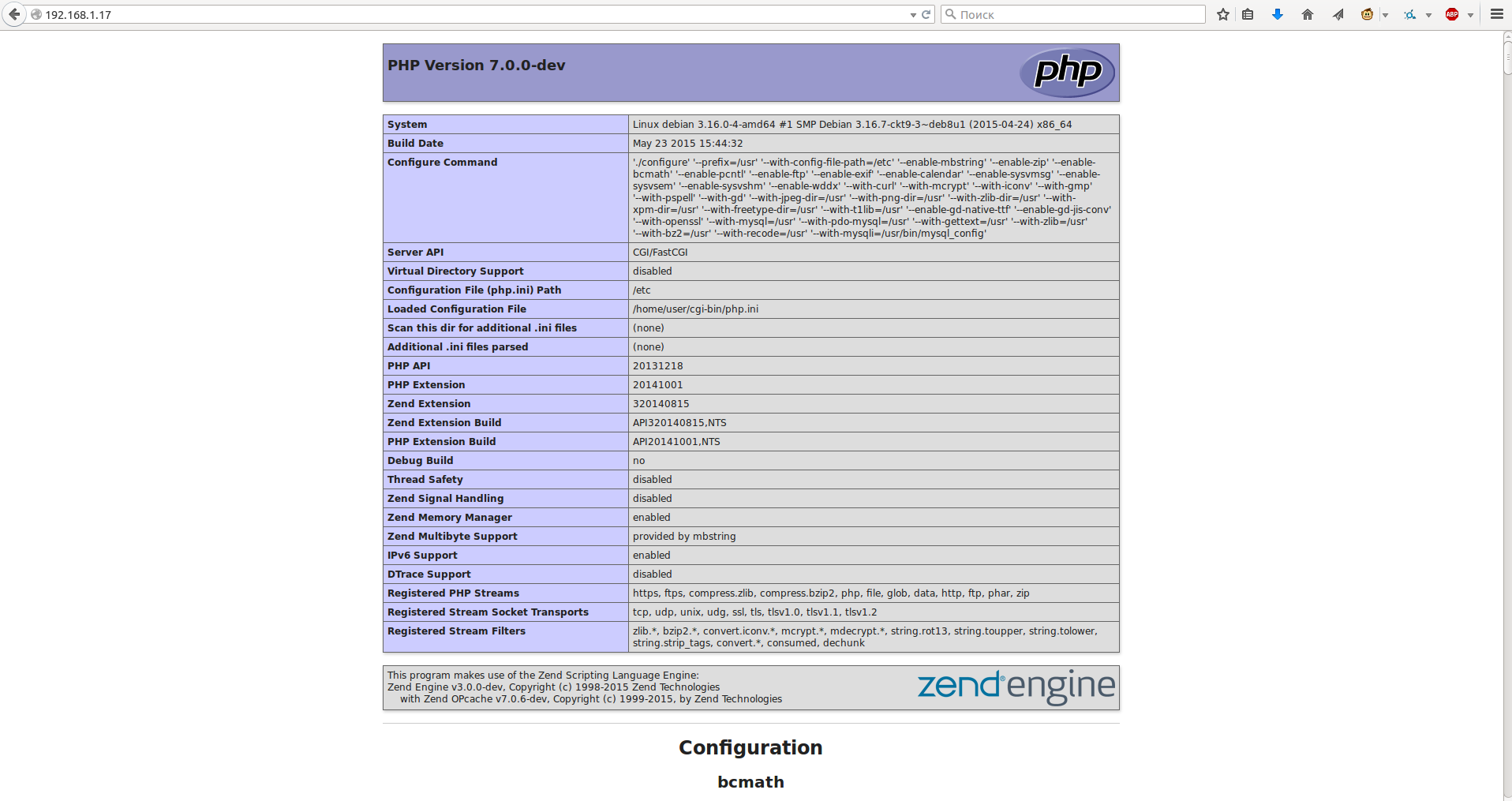
Теперь мы можем зайти браузером на ip тачки и увидеть страницу php info.

Аналогично можно настроить другие виртуальные хосты.

Про настройку разных версий php для каждого сайта на одном сервере можно прочитать в статье про мультиверсионность php.

Настройка ispmanager для отправки почты с сайта.

Как оказалось многие клиенты не знают как настроить отправку почты с сайта в ispmanager. Чтобы не повторять всем одно и тоже пишу эту заметку.

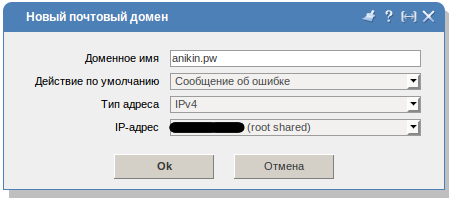
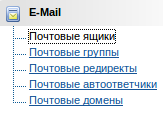
Первым делом идем в раздел «Почтовые домены» и проверяем, что домен с которого нужно отправлять почту присутствует там. Если нет то кликаем «Cоздать» и создаем почтовый домен.

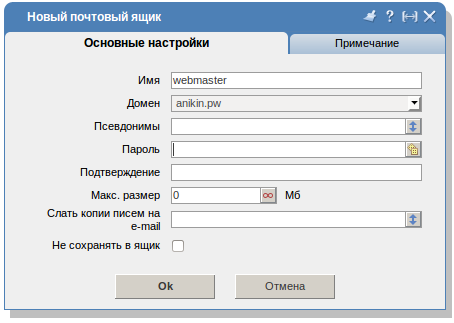
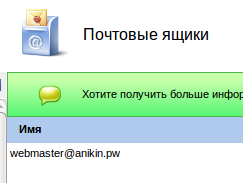
Затем идем в раздел «Почтовые ящики» и создаем почтовый ящик, с которого будем осуществлять отправку.
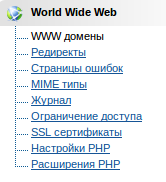
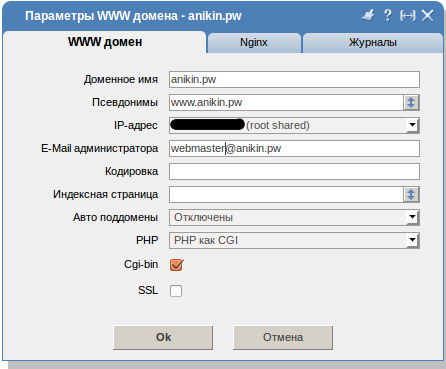
После этого идем в раздел «www-домены», выбираем наш домен и кликаем «Изменить». Вписываем наш ящик в качестве email-администратора и кликаем «ОК».
Настройка отправки почты с сайта закончена.

Изолируем пользователей ssh в домашней директории с помощью lshell

Установим lshell, он есть в репозиториях большинства дистрибутивов. Установка для дебианоподобных дистров:

# apt-get install lshell

Затем открываем конфигурационный файл и редактируем

# nano /etc/lshell.conf

Там в основном все просто и понятно, обратим внимания на некоторые переменные в разделе [default].
Команды разрешённые для выполнения:

allowed         : ['ls','echo','cd','ll','rsync','mkdir']

В allowed нельзя вписывать программы которые умеют бродить по каталогам например mc, т.к из lshell выполнение передается в bash и такие программы смогут выйти за пределы домашнего каталога. Поэтому тут будьте внимательны.

Команды которые можно выполнять через ssh:

overssh         : ['ls','rsync']

В конце конфигурационного файла можно указать индивидуальные настройки для определенного юзера примерно так:

[user]
allowed: ['ls','echo','cd','ll','rsync','mkdir','cp','mv']
path: ['/backups']
overssh: ['ls', 'rsync']

Тут например мы разрешили пользователю user выполнять команды указанные в allowed, кроме домашней папки он может ходить в /backups, и может выполнять по ssh ls и rsync.

После редактирования сохраняемся и и закрываем файл.
Теперь нужно изменить shell у пользователей, которых мы ограничиваем.

# chsh -s /usr/bin/lshell user
# chsh -s /usr/bin/lshell user1
# chsh -s /usr/bin/lshell user2
.....

Теперь пробуем зайти по ssh user’ом и проверяем, что он изолирован в домашней папке и может выполнять только команды указанные в allowed.

Ранее Ctrl + ↓